联想Lenovo M7400打印机“墨粉盒错误”与“无墨粉”问题全面解析与解决方案
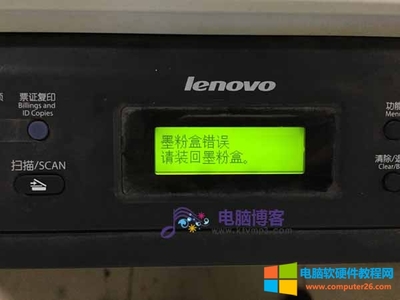
联想Lenovo M7400激光打印机因其稳定耐用而广受欢迎,但在使用过程中,用户可能会遇到诸如“墨粉盒错误”或“无墨粉”等提示。这些问题虽然令人困扰,但通常可以通过一系列排查和操作自行解决。本文将针对这两个常见问题,提供从软件到硬件的完整解决方案。
一、问题成因分析
- “墨粉盒错误”提示:此提示通常意味着打印机无法正确识别或检测到硒鼓/墨粉盒。原因可能包括:
- 硒鼓芯片接触不良或损坏:打印机通过硒鼓上的芯片识别墨粉信息。
- 硒鼓未正确安装:未推送到位或卡扣未扣紧。
- 使用了非原装或兼容硒鼓:兼容硒鼓的芯片可能通讯不稳定。
- 打印机内部传感器或触点脏污。
- “无墨粉”提示:此提示表示打印机认为墨粉已用尽。原因可能包括:
- 墨粉确实耗尽:这是最直接的原因。
- 硒鼓芯片计数已满:即使添加了新粉,芯片记录的生命周期已到,也会提示。
- 硒鼓保护条未完全抽出:新硒鼓的橙色保护条未移除干净,阻碍了墨粉供应。
- 硒鼓内部齿轮或搅拌杆故障,导致墨粉无法正常输送。
二、软件与操作步骤解决方案
第一步:基础检查与重置
1. 关闭打印机电源,等待几分钟后重新开启。简单的重启有时可以清除临时错误。
2. 重新安装硒鼓:打开前盖,取出硒鼓单元,检查并清洁其上的金属触点(金黄色部位),然后重新用力推入直至卡紧。确保硒鼓保护条(如有)已完全移除。
3. 执行打印机清零/重置操作(部分机型适用):在开机状态下,打开前盖,长按“清除/返回”键约3-5秒,直到屏幕所有灯亮或显示“更换硒鼓?”。此时,快速按一下“开始”键(屏幕可能空白),然后立即按“+”键(或数字11),最后按“确认”键(或OK键)。关闭前盖,观察是否重置成功。注意:此操作因固件版本不同可能有效,也可能无效,且会重置硒鼓芯片的预估寿命。
第二步:驱动程序与系统检查
1. 进入电脑的“控制面板” -> “设备和打印机”,找到M7400图标,右键选择“打印机属性”或“打印首选项”。
2. 在“配置”或“维护”选项卡中,查看是否有“硒鼓状态”或“重置硒鼓”等选项。部分驱动程序可能提供状态重置功能。
3. 确保打印机固件为最新版本(通常通过联想官网下载固件升级工具)。
三、硬件排查与深度解决方案
如果上述操作无效,问题可能出在硬件层面:
- 更换硒鼓:这是解决“墨粉盒错误”和“无墨粉”最直接有效的方法。请尝试使用一个全新的、确保兼容的原装或高质量兼容硒鼓。更换后,错误提示应消失。
- 检查并清洁打印机内部:
- 断开电源,打开前盖和多层纸盒,检查打印机内部是否有卡纸、残留碳粉或异物。
- 使用干燥的软布轻轻擦拭打印机内部与硒鼓接触的金属触点(小心操作)。
- 硒鼓芯片处理(针对“无墨粉”提示):
- 如果是原装硒鼓且墨粉充足但被提示耗尽,可能是芯片锁死。可以尝试购买专门的硒鼓复位器/解码器对芯片进行重置。
- 对于有动手能力的用户,也可以选择为硒鼓物理加粉并更换新的对应型号芯片。加粉过程需谨慎,避免污染打印机。
- 检查硬件故障:如果更换了确定完好的硒鼓后问题依旧,则可能是打印机本身的主板、传感器或高压触点出现故障。此时,建议联系联想官方售后服务或专业维修人员进行检测。
四、预防与使用建议
- 使用原装或信誉良好的兼容耗材,减少识别错误风险。
- 安装硒鼓时,确保用力推到底并听到卡扣声。
- 定期清洁打印机内部,保持环境干燥清洁。
- 当打印机提示墨粉不足时,可提前准备新硒鼓,避免完全用尽后可能带来的芯片锁死问题。
面对联想M7400的墨粉盒错误,应遵循 “先软后硬、先简后繁” 的原则:从重启、重装、软件重置开始,逐步排查到更换硒鼓乃至检查打印机硬件。大部分情况下,通过重新安装或更换一个合格的硒鼓即可解决问题。
如若转载,请注明出处:http://www.sutengcloud.com/product/56.html
更新时间:2026-04-16 16:43:12